
FlexClip
| Nume fisa | 0044-IWVI-FlexClip-01 |
| Nume aplicatie | FlexClip |
| Tip aplicatie | Web |
| Link | https://www.flexclip.com/ |
| Nivel | mediu |
| Tip resursa generata | Video |
| Licenta | https://www.flexclip.com/terms.html |
| Descriere | Aplicatie web pentru editare video |
| Prerechizite | Cont Google sau Facebook |
PASUL 1 - Accesare platforma
Platforma se acceseaza mergand la linkul https://www.flexclip.com/ .
Pentru logare se apasa butonul login din partea dreapta sus a ecranului.
Din ecranul de logare se alege conectarea cu cont Google sau Facebook.

PASUL 2 - Creare proiect
Pentru a crea un proiect se apasa butonul Create a Blank Video iar apoi se alege formatul dorit din lista:

PASUL 3 - Incarcare fisiere media
Adaugarea de fisiere media (video, audio, imagini) in proiect se poate face in ecranul de start prin apasarea linkului Browse sau prin drag and drop de fisiere.

Ulterior se pot adauga ale resurse folosind butonul Media sau Upload Files

Pentru a adauga resurse din alte locatii (Google Drive, Photos etc - necesita autentificare) se foloseste lista care apare la apasarea sagetii din dreptul butonului Upload Files:

PASUL 4 - Adaugă elemente pe timeline
Trage fișierele media pe linia de timp (timeline) din partea de jos.

PASUL 5 - Adaugă text, audio și tranziții
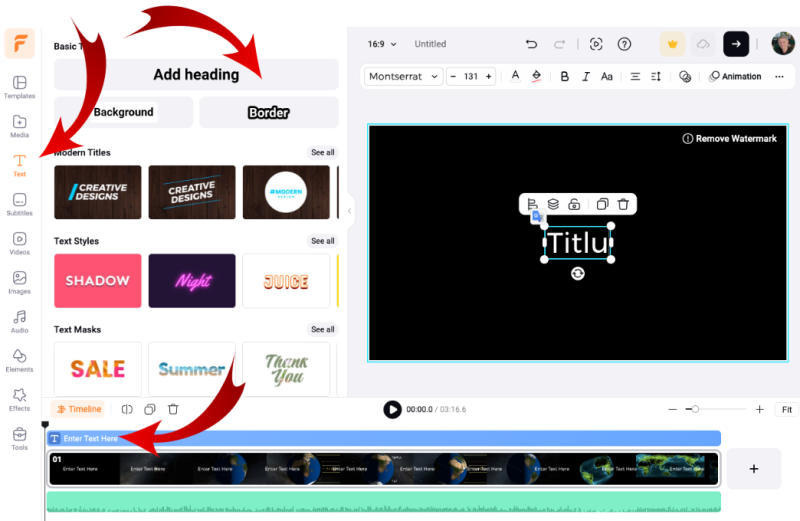
- Text – alege stilul, scrie ce dorești și personalizează fontul, culoarea și poziția. Durata aparitiei poate fi controlata din timeline.

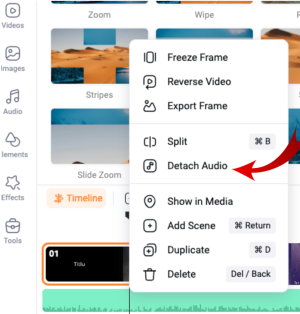
- Audio – adaugă un fisier audio, o piesă din biblioteca FlexClip sau încarcă propriul audio. Daca doresti sa elimini sunetul asociat cu un videoclip, fa click dreapta pe un clip si apoi alege din meniu Detach Audio. Sunetul va aparea ca un elemen nou pe timeline pe care il poti apoi sterge.

- Tranziții – aplică efecte între scene (fade, zoom, etc.). Apasa pe butonul care uneste 2 clipuri apoi alege tranzitia dorita din cele afisate in partea stanga sus.

PASUL 6 - Editează clipul
Selectează fiecare element pentru a-l edita:
- Trim – taie părțile nedorite
- Split – împarte clipul în mai multe bucăți
- Duplicate - Dubleaza clipul
- Delete - sterge elementul selectat

PASUL 7 - Previzualizează proiectul
Apasă Preview pentru a vedea cum arată clipul tău.

PASUL 8 - Exportă videoclipul
Când ești mulțumit:
- Apasă Export
- Alege rezoluția (480p, 720p sau 1080p)
- Descarcă fișierul video pe calculator
Notă: Exportul în 1080p e disponibil doar pentru conturile plătite.
