
Ghid Authoring Tool: Diferență între versiuni
text |
Fără descriere a modificării |
||
| Linia 4: | Linia 4: | ||
# Se accesează secțiunea RED din cadrul meniului din partea stângă | # Se accesează secțiunea RED din cadrul meniului din partea stângă | ||
# Se apasă butonul adaugă din partea de sus | # Se apasă butonul adaugă din partea de sus | ||
# Se completează cu atenție toate câmpurile din cadrul formularului ('''''datele din acest formular vor deveni cuvinte cheie pentru RED de aceea este necesară completarea cât mai corectă a acestui formular''''') | # Se completează cu atenție toate câmpurile din cadrul formularului ('''''datele din acest formular vor deveni cuvinte cheie pentru RED de aceea este necesară completarea cât mai corectă a acestui formular''''')[[Fișier:G1.png|900x900px]] | ||
# Se apasă butonul Salvează.[[Fișier:G2.png|901x901px]] | |||
# Se apasă butonul Salvează. | |||
După apăsarea butonului Salvează, RED-ul a fost creat în cadrul platformei, urmând ca acesta să fie deschis cu ajutorul aplicației de editare de conținut (authoring tool) în scopul adăugării de conținut didactic. | După apăsarea butonului Salvează, RED-ul a fost creat în cadrul platformei, urmând ca acesta să fie deschis cu ajutorul aplicației de editare de conținut (authoring tool) în scopul adăugării de conținut didactic. | ||
| Linia 15: | Linia 14: | ||
* Se alege RED-ul dorit din cadrul platformei Activ Digital și se face click pe denumirea acestuia | * Se alege RED-ul dorit din cadrul platformei Activ Digital și se face click pe denumirea acestuia | ||
* Se apasă butonul Modifică în editorul de conținut | * Se apasă butonul Modifică în editorul de conținut | ||
[[Fișier:G3.png|nu|miniatura|950x950px]] | |||
=== Adăugarea secțiunilor === | === Adăugarea secțiunilor === | ||
| Linia 28: | Linia 28: | ||
==== Adăugarea template-urilor predefinite (șabloanelor) ==== | ==== Adăugarea template-urilor predefinite (șabloanelor) ==== | ||
Vom folosi funcția de drag&drop a templatei în spațiul de lucru. | Vom folosi funcția de drag&drop a templatei în spațiul de lucru. | ||
[[Fișier:G4.png|nu|miniatura]] | |||
'''''La trecerea cu mouse-ul peste oricare dintre template-uri ni se va afișa o imagine sugestivă cu conținutul acesteia.''''' | '''''La trecerea cu mouse-ul peste oricare dintre template-uri ni se va afișa o imagine sugestivă cu conținutul acesteia.''''' | ||
Pentru adăugarea și completarea unei template se vor urma pașii: | Pentru adăugarea și completarea unei template se vor urma pașii: | ||
# Folosim funcția de drag&drop, “tragem” templata în spațiul de lucru | # Folosim funcția de drag&drop, “tragem” templata în spațiul de lucru[[Fișier:G5.png|nu|miniatura|894x894px]] | ||
# Completăm secțiunile specifice pentru fiecare template[[Fișier:G6.png|897x897px]] | |||
# Completăm secțiunile specifice pentru fiecare template | |||
'''''Salvarea se realizează în mod automat''''' – platforma înregistrează și salvează în mod automat orice modificare se realizează în cadrul conținutului nemaifiind necesară apăsarea niciunui buton. | '''''Salvarea se realizează în mod automat''''' – platforma înregistrează și salvează în mod automat orice modificare se realizează în cadrul conținutului nemaifiind necesară apăsarea niciunui buton. | ||
| Linia 45: | Linia 44: | ||
==== Adăugarea secțiunilor personalizate ==== | ==== Adăugarea secțiunilor personalizate ==== | ||
Secțiunile personalizate se adaugă folosind butonul destinat din cadrul zonei Structura a panoului lateral din partea stângă | Secțiunile personalizate se adaugă folosind butonul destinat din cadrul zonei Structura a panoului lateral din partea stângă | ||
[[Fișier:G7.png|nu|miniatura]] | |||
Pentru adăugarea și completarea unei secțiuni personalizate se vor urma pașii: | Pentru adăugarea și completarea unei secțiuni personalizate se vor urma pașii: | ||
# Folosim funcția de drag&drop, „tragem” Secțiunea în spațiul de lucru | # Folosim funcția de drag&drop, „tragem” Secțiunea în spațiul de lucru[[Fișier:G8.png|898x898px]] | ||
# Folosind funcția de drag&drop putem adăuga în cadrul acestei secțiuni, orice element din zona Componente a panoului lateral din partea stângă[[Fișier:G9.png|901x901px]] | |||
# Folosind funcția de drag&drop putem adăuga în cadrul acestei secțiuni, orice element din zona Componente a panoului lateral din partea stângă | |||
'''''Fiecare element adăugat poate fi completat, modificat sau șters după cum se dorește.''''' | '''''Fiecare element adăugat poate fi completat, modificat sau șters după cum se dorește.''''' | ||
| Linia 59: | Linia 58: | ||
Pentru modificarea textelor (a elementelor de tip paragraf sau a titlurilor) aplicația conține un minieditor vizual care ca apărea în momentul în care se va face click pe zonele de text. | Pentru modificarea textelor (a elementelor de tip paragraf sau a titlurilor) aplicația conține un minieditor vizual care ca apărea în momentul în care se va face click pe zonele de text. | ||
[[Fișier:G10.png|915x915px]]'''''Fiecare secțiune personalizată reprezintă un ecran în cadrul RED-ului.''''' | |||
'''''Fiecare secțiune personalizată reprezintă un ecran în cadrul RED-ului.''''' | |||
'''''Fiecare template sau secțiune personalizată poate fi modificată sau ștearsă în același mod cu elementele din interiorul acestora.''''' | '''''Fiecare template sau secțiune personalizată poate fi modificată sau ștearsă în același mod cu elementele din interiorul acestora.''''' | ||
| Linia 70: | Linia 68: | ||
# La poziționarea cursorului peste secțiune aplicația va afișa instrumentele specifice | # La poziționarea cursorului peste secțiune aplicația va afișa instrumentele specifice | ||
# Se apasă pe butonul | # Se apasă pe butonul [[Fișier:G11.png|faracadru|42x42px]] | ||
# Se adaugă titlul dorit în rubrica nume. | # Se adaugă titlul dorit în rubrica nume. | ||
'''''Atenție – numele secțiunilor (ecranelor) ca apărea în cuprinsul RED-ului de aceea este necesar ca toate secțiunile să aibă nume sugestive. În cazul în care secțiunile nu vor avea nume acestea nu vor apărea în cuprins.''''' | [[Fișier:G12.png|931x931px]]'''''Atenție – numele secțiunilor (ecranelor) ca apărea în cuprinsul RED-ului de aceea este necesar ca toate secțiunile să aibă nume sugestive. În cazul în care secțiunile nu vor avea nume acestea nu vor apărea în cuprins.''''' | ||
=== Adăugarea imaginilor în cadrul elementelor de tip imagine === | === Adăugarea imaginilor în cadrul elementelor de tip imagine === | ||
| Linia 84: | Linia 82: | ||
Pentru adăugarea unei imagini locale se vor urma pașii: | Pentru adăugarea unei imagini locale se vor urma pașii: | ||
# La poziționarea cursorului peste elementul de tip imagine aplicația va afișa instrumentele specifice | # La poziționarea cursorului peste elementul de tip imagine aplicația va afișa instrumentele specifice[[Fișier:G13.png|886x886px]] | ||
# Se apasă pictograma | # Se apasă pictograma. [[Fișier:G14.png|faracadru|34x34px]] și se alege de pe calculator imaginea dorită | ||
==== Adăugare imaginilor din bazele de date online ==== | ==== Adăugare imaginilor din bazele de date online ==== | ||
| Linia 92: | Linia 90: | ||
Pentru adăugarea unei imagini din bazele de date online se vor urma pașii: | Pentru adăugarea unei imagini din bazele de date online se vor urma pașii: | ||
# La poziționarea cursorului peste elementul de tip imagine aplicația va afișa instrumentele specifice | # La poziționarea cursorului peste elementul de tip imagine aplicația va afișa instrumentele specifice[[Fișier:G13.png|886x886px]] | ||
# Se apasă pictograma | # Se apasă pictograma [[Fișier:G15.png|faracadru|38x38px]] | ||
# Se selectează baza de date dorită | # Se selectează baza de date dorită[[Fișier:G16.png|890x890px]] | ||
# Se completează formularul de căutare în '''''limba engleză''''' și se apasă butonul Cauta | # Se completează formularul de căutare în '''''limba engleză''''' și se apasă butonul Cauta[[Fișier:G17.png|891x891px]] | ||
# Se selectează imagine dorită. Aceasta va fi adăugată automat în cadrul elementului de tip imagine. | # Se selectează imagine dorită. Aceasta va fi adăugată automat în cadrul elementului de tip imagine. | ||
| Linia 101: | Linia 99: | ||
Pentru adăugarea filmulet de tip youtube se vor urma pașii: | Pentru adăugarea filmulet de tip youtube se vor urma pașii: | ||
# La poziționarea cursorului peste elementul de tip video aplicația va afișa instrumentele specifice | # La poziționarea cursorului peste elementul de tip video aplicația va afișa instrumentele specifice[[Fișier:G19.png|606x606px]] | ||
# Se apasă pictograma | # Se apasă pictograma [[Fișier:G14.png|faracadru|34x34px]] și se completează codul filmului de pe youtube sau se adaugă link-ul întreg al acestuia | ||
# Se apasă butonul Aplică | # Se apasă butonul Aplică[[Fișier:G20.png|896x896px]] | ||
=== Ștergerea unei secțiuni sau a unui element === | === Ștergerea unei secțiuni sau a unui element === | ||
Pentru ștergerea unei secțiuni sau a unui element se vor urma pașii: | Pentru ștergerea unei secțiuni sau a unui element se vor urma pașii: | ||
# La poziționarea cursorului peste una din secțiuni sau peste un elementul aplicația va afișa instrumentele specifice | # La poziționarea cursorului peste una din secțiuni sau peste un elementul aplicația va afișa instrumentele specifice[[Fișier:G22.png|889x889px]] | ||
# Se apasă pictograma | # Se apasă pictograma [[Fișier:G24.png|faracadru|33x33px]] pentru ștergere | ||
=== Mutarea unei secțiuni sau a unui element === | === Mutarea unei secțiuni sau a unui element === | ||
| Linia 115: | Linia 113: | ||
# La poziționarea cursorului peste una din secțiuni sau peste un elementul aplicația va afișa instrumentele specifice | # La poziționarea cursorului peste una din secțiuni sau peste un elementul aplicația va afișa instrumentele specifice | ||
# Mutarea unei secțiuni sau a unui element din cadrul unei secțiuni se realizează prin operațiunea de drag&drop în poziția dorită, apăsând pe pictograma | # Mutarea unei secțiuni sau a unui element din cadrul unei secțiuni se realizează prin operațiunea de drag&drop în poziția dorită, apăsând pe pictograma [[Fișier:G25.png|faracadru|37x37px]] din bara de instrumente specifice. | ||
=== Folosirea Asistentului Virtual === | === Folosirea Asistentului Virtual === | ||
| Linia 123: | Linia 121: | ||
# Se poziționează mouse-ul în elementul de tip paragraf în care se dorește să fie adăugat textul | # Se poziționează mouse-ul în elementul de tip paragraf în care se dorește să fie adăugat textul | ||
# Se apasă butonul Asistent virtual din bara laterală | # Se apasă butonul Asistent virtual din bara laterală[[Fișier:G26.png|852x852px]] | ||
# Se completează întrebarea pentru asistent în cadrul formularului și se apasă butonul trimite. '''''Întrebarea se formulează în limba română.''''' | # Se completează întrebarea pentru asistent în cadrul formularului și se apasă butonul trimite. '''''Întrebarea se formulează în limba română.'''''[[Fișier:G27.png|858x858px]] | ||
# Dacă se dorește utilizarea răspunsului se apasă pe butonul inserează din dreptul acestuia | # Dacă se dorește utilizarea răspunsului se apasă pe butonul inserează din dreptul acestuia | ||
| Linia 130: | Linia 128: | ||
Pentru adăugarea elementelor de copyright se vor urma pașii: | Pentru adăugarea elementelor de copyright se vor urma pașii: | ||
# Se apasă butonul Copyright din bara laterală | # Se apasă butonul Copyright din bara laterală[[Fișier:G28.png|774x774px]] | ||
# Se completează eventualele adnotări și se apasă butonul Salvează | # Se completează eventualele adnotări și se apasă butonul Salvează | ||
| Linia 137: | Linia 135: | ||
* Prin apăsarea butonului previzualizare din cadrul aplicației de editare conținut | * Prin apăsarea butonului previzualizare din cadrul aplicației de editare conținut | ||
* Prin apăsarea butonului Previzualizează în editorul de conținut din cadrul paginii RED-ului din platforma Activ Digital | * Prin apăsarea butonului Previzualizează în editorul de conținut din cadrul paginii RED-ului din platforma Activ Digital[[Fișier:G29.png|799x799px]] | ||
Elementele de copyright adăugate se pot vedea apăsând pe butonul de copyright din partea din dreapta sus. | Elementele de copyright adăugate se pot vedea apăsând pe butonul de copyright din partea din dreapta sus. | ||
Cuprinsul ecranelor se vizualizează apăsând butonul | Cuprinsul ecranelor se vizualizează apăsând butonul [[Fișier:G30.png|faracadru|30x30px]] din partea stângă sus. | ||
[[Fișier:G31.png|818x818px]] | |||
Navigarea se realizează din navigatorul din josul paginilor sau din cuprinsul din partea stângă. | Navigarea se realizează din navigatorul din josul paginilor sau din cuprinsul din partea stângă. | ||
Versiunea curentă din 13 iunie 2025 19:53
Crearea unui RED în platforma Activ Digital
Pentru crearea unui RED în cadrul platformei activ digital se vor urma pașii (pentru această operațiune este necesară autentificarea cu un cont valid în cadrul platformei):
- Se accesează secțiunea RED din cadrul meniului din partea stângă
- Se apasă butonul adaugă din partea de sus
- Se completează cu atenție toate câmpurile din cadrul formularului (datele din acest formular vor deveni cuvinte cheie pentru RED de aceea este necesară completarea cât mai corectă a acestui formular)
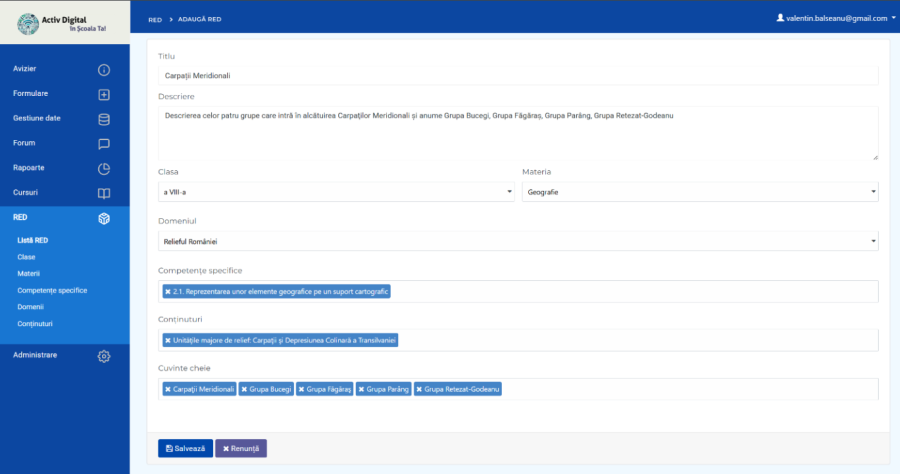
- Se apasă butonul Salvează.
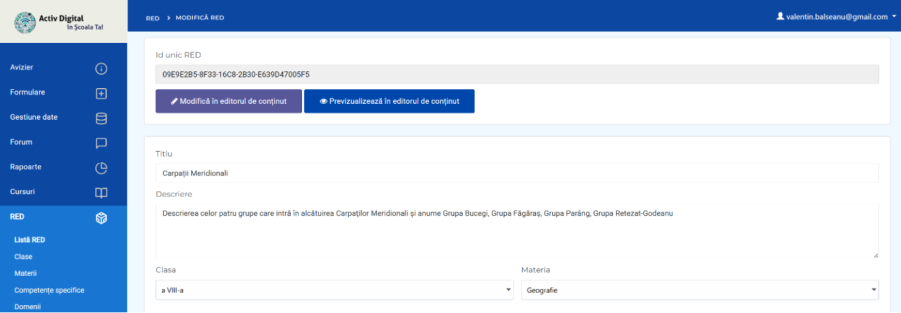


După apăsarea butonului Salvează, RED-ul a fost creat în cadrul platformei, urmând ca acesta să fie deschis cu ajutorul aplicației de editare de conținut (authoring tool) în scopul adăugării de conținut didactic.
Adăugarea conținutului didactic în cadrul RED-ului
Pentru adăugarea sau modificarea conținutului didactic a unui RED se vor urma pașii:
- Se alege RED-ul dorit din cadrul platformei Activ Digital și se face click pe denumirea acestuia
- Se apasă butonul Modifică în editorul de conținut

Adăugarea secțiunilor
Pentru adăugarea unui ecran în cadrul RED-ului este necesară adăugarea de Secțiuni.
Orice element din panoul lateral se poate adăuga în spațiu de lucru folosind funcția drag & drop (trage și eliberează).
Secțiunile se pot adăuga în două moduri:
- Adăugarea template-urilor predefinite (șabloanelor) – acestea se pot adăuga din zona Template (panoul lateral din partea stângă)
- Adăugarea secțiunilor personalizate – acestea se pot adăuga din zona Structură (panoul lateral din partea stângă)
Adăugarea template-urilor predefinite (șabloanelor)
Vom folosi funcția de drag&drop a templatei în spațiul de lucru.

La trecerea cu mouse-ul peste oricare dintre template-uri ni se va afișa o imagine sugestivă cu conținutul acesteia.
Pentru adăugarea și completarea unei template se vor urma pașii:
- Folosim funcția de drag&drop, “tragem” templata în spațiul de lucru
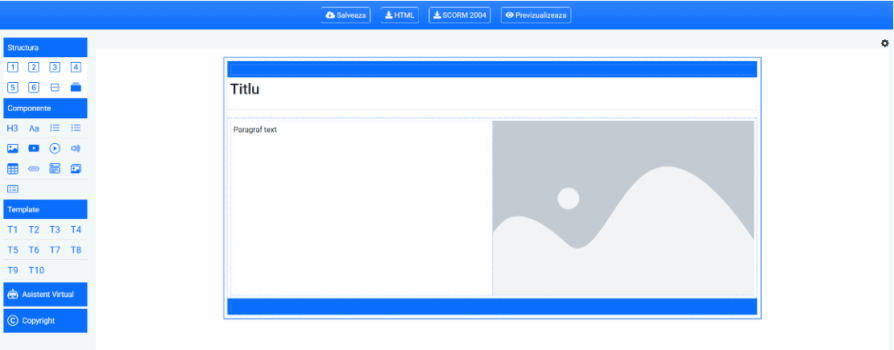
- Completăm secțiunile specifice pentru fiecare template
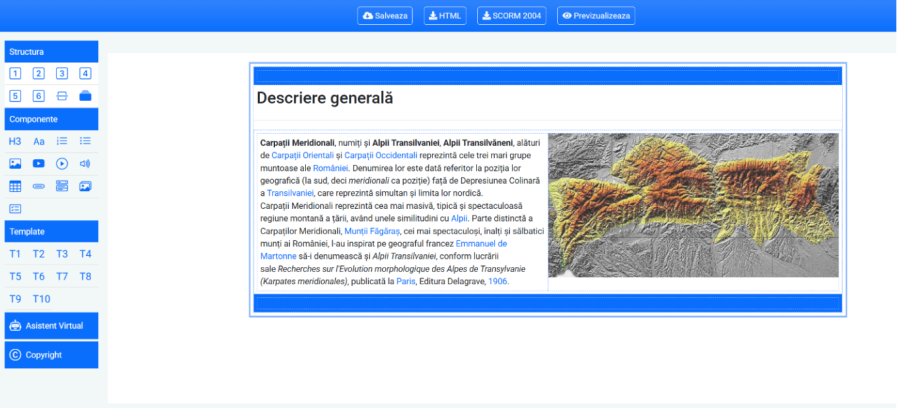


Salvarea se realizează în mod automat – platforma înregistrează și salvează în mod automat orice modificare se realizează în cadrul conținutului nemaifiind necesară apăsarea niciunui buton.
Fiecare template adăugat reprezintă un ecran în cadrul RED-ului.
Orice element din cadrul unui template poate fi modificat (vezi capitolul Adăugarea secțiunilor personalizate)
Adăugarea secțiunilor personalizate
Secțiunile personalizate se adaugă folosind butonul destinat din cadrul zonei Structura a panoului lateral din partea stângă

Pentru adăugarea și completarea unei secțiuni personalizate se vor urma pașii:
- Folosim funcția de drag&drop, „tragem” Secțiunea în spațiul de lucru

- Folosind funcția de drag&drop putem adăuga în cadrul acestei secțiuni, orice element din zona Componente a panoului lateral din partea stângă
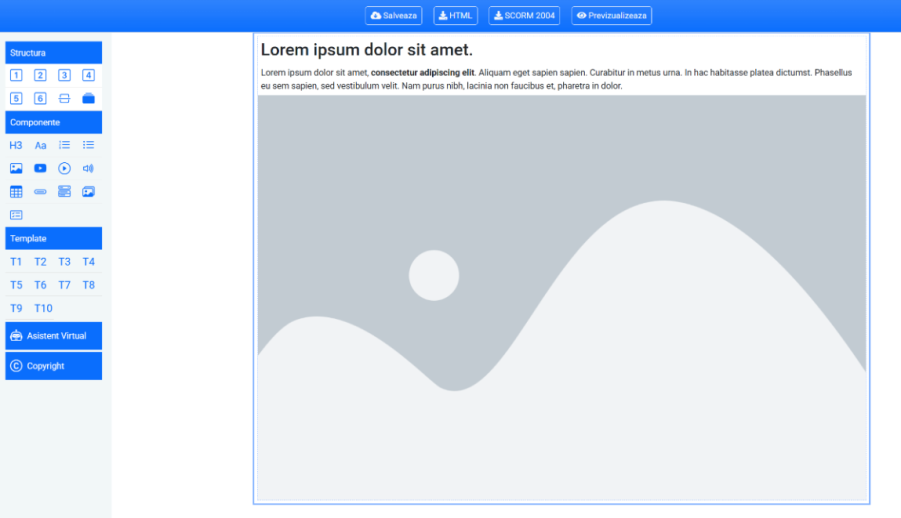


Fiecare element adăugat poate fi completat, modificat sau șters după cum se dorește.
Pentru modificarea unui element este necesară trecerea cu mouse-ul peste acesta. La poziționarea cursorului peste element aplicația va afișa instrumentele specifice de modificare pentru fiecare element în parte.
Pentru modificarea textelor (a elementelor de tip paragraf sau a titlurilor) aplicația conține un minieditor vizual care ca apărea în momentul în care se va face click pe zonele de text.
 Fiecare secțiune personalizată reprezintă un ecran în cadrul RED-ului.
Fiecare template sau secțiune personalizată poate fi modificată sau ștearsă în același mod cu elementele din interiorul acestora.
*Lista elementelor care pot fi adăugate în fiecare secțiune poate fi consultată în manualul complet al aplicației de editare conținut.
Adăugarea titlului secțiunilor
Pentru adăugarea titlului secțiunilor (atât pentru template-uri cât și pentru secțiunile personalizate) se vor urma pașii:
- La poziționarea cursorului peste secțiune aplicația va afișa instrumentele specifice
- Se apasă pe butonul

- Se adaugă titlul dorit în rubrica nume.

 Atenție – numele secțiunilor (ecranelor) ca apărea în cuprinsul RED-ului de aceea este necesar ca toate secțiunile să aibă nume sugestive. În cazul în care secțiunile nu vor avea nume acestea nu vor apărea în cuprins.
Adăugarea imaginilor în cadrul elementelor de tip imagine
Imaginile se pot adăuga în cadrul elementelor specifice în două moduri:
- Adăugarea unei imagini locale (de pe calculatorul local)
- Adăugare imaginilor din bazele de date online
Adăugarea unei imagini locale
Pentru adăugarea unei imagini locale se vor urma pașii:
- La poziționarea cursorului peste elementul de tip imagine aplicația va afișa instrumentele specifice
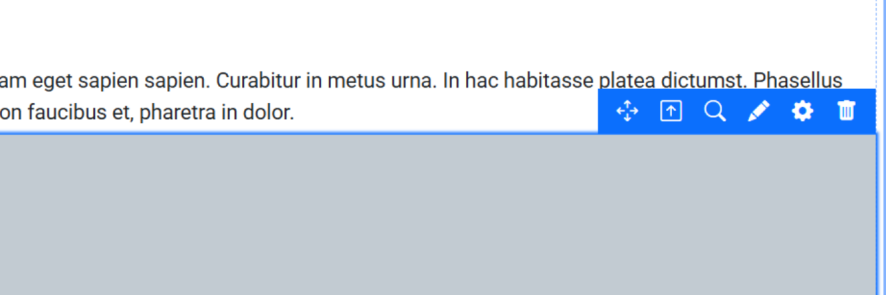
- Se apasă pictograma.
 și se alege de pe calculator imaginea dorită


Adăugare imaginilor din bazele de date online
Aplicația de editare de conținut este integrată cu trei biblioteci de imagini online (Pixabay, Pexel, Unsplash) și permite adăugarea imaginilor din acestea în cadrul RED-urilor.
Pentru adăugarea unei imagini din bazele de date online se vor urma pașii:
- La poziționarea cursorului peste elementul de tip imagine aplicația va afișa instrumentele specifice
- Se apasă pictograma

- Se selectează baza de date dorită

- Se completează formularul de căutare în limba engleză și se apasă butonul Cauta
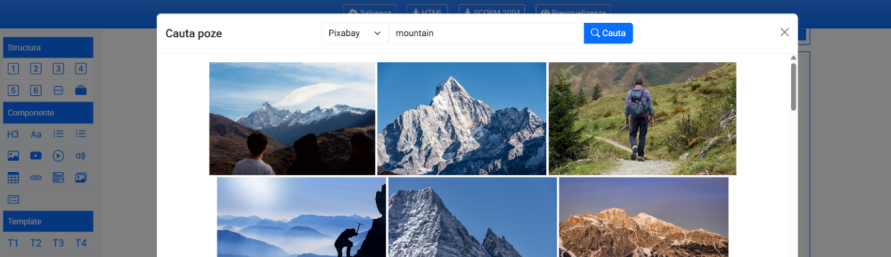
- Se selectează imagine dorită. Aceasta va fi adăugată automat în cadrul elementului de tip imagine.


Adăugarea unui filmulet de tip youtube
Pentru adăugarea filmulet de tip youtube se vor urma pașii:
- La poziționarea cursorului peste elementul de tip video aplicația va afișa instrumentele specifice

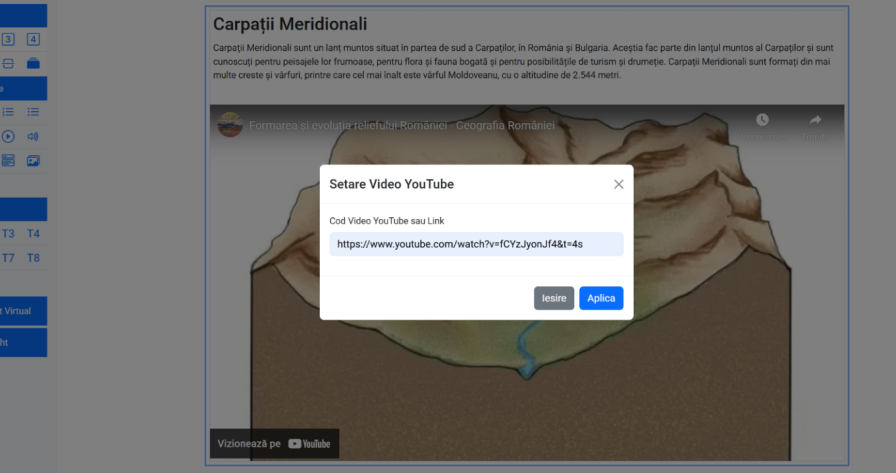
- Se apasă pictograma și se completează codul filmului de pe youtube sau se adaugă link-ul întreg al acestuia
- Se apasă butonul Aplică


Ștergerea unei secțiuni sau a unui element
Pentru ștergerea unei secțiuni sau a unui element se vor urma pașii:
- La poziționarea cursorului peste una din secțiuni sau peste un elementul aplicația va afișa instrumentele specifice
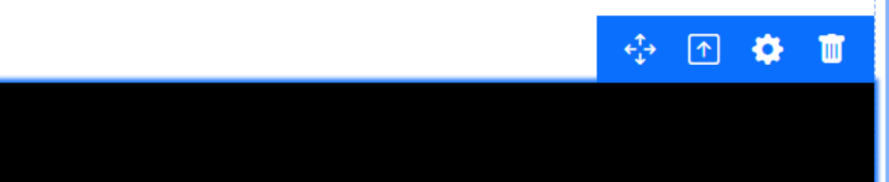
- Se apasă pictograma
 pentru ștergere


Mutarea unei secțiuni sau a unui element
Pentru mutarea unei secțiuni sau a unui element se vor urma pașii:
- La poziționarea cursorului peste una din secțiuni sau peste un elementul aplicația va afișa instrumentele specifice
- Mutarea unei secțiuni sau a unui element din cadrul unei secțiuni se realizează prin operațiunea de drag&drop în poziția dorită, apăsând pe pictograma
 din bara de instrumente specifice.

Folosirea Asistentului Virtual
Aplicația de editare a conținutului are un asistent virtual care poate genera texte cu ajutorul unui motor de tip AI (Inteligență Artificială)
Pentru a utiliza Asistentul Virtual se vor urma pașii:
- Se poziționează mouse-ul în elementul de tip paragraf în care se dorește să fie adăugat textul
- Se apasă butonul Asistent virtual din bara laterală
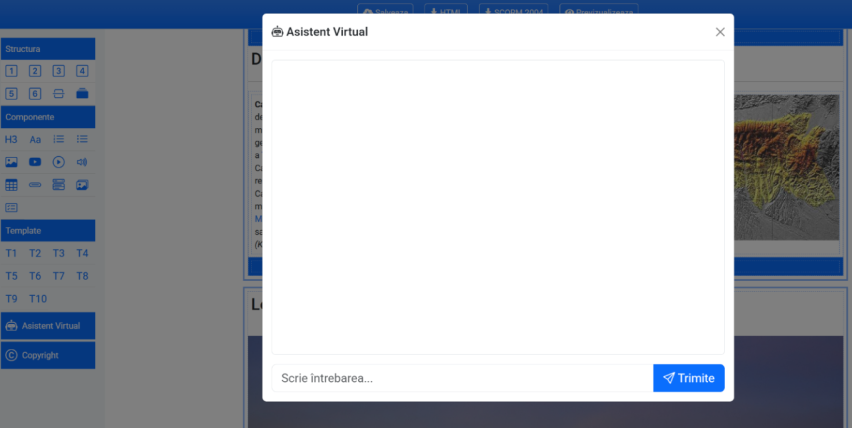
- Se completează întrebarea pentru asistent în cadrul formularului și se apasă butonul trimite. Întrebarea se formulează în limba română.
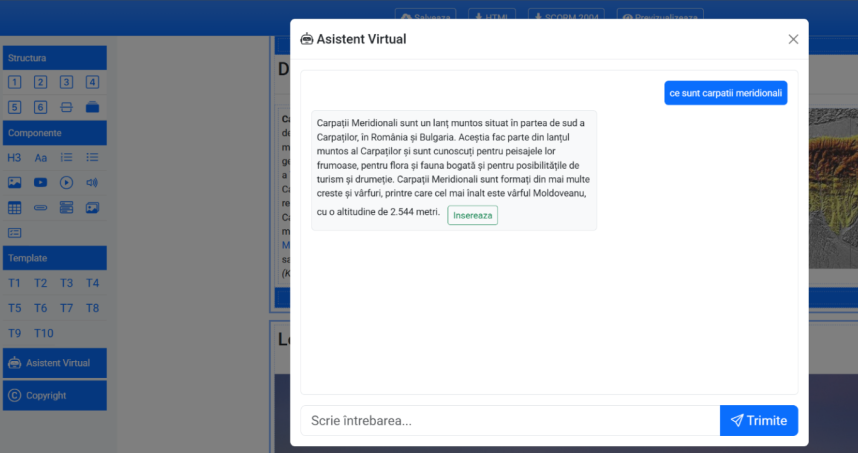
- Dacă se dorește utilizarea răspunsului se apasă pe butonul inserează din dreptul acestuia


Adăugarea Copyright-ului
Pentru adăugarea elementelor de copyright se vor urma pașii:
- Se apasă butonul Copyright din bara laterală
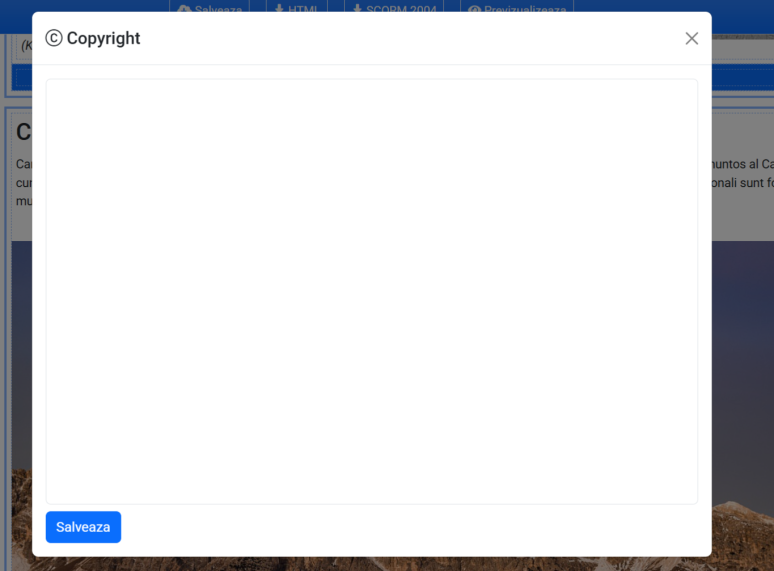
- Se completează eventualele adnotări și se apasă butonul Salvează

Previzualizarea conținutului
Previzualizarea conținutului se poate realiza în două modalități:
- Prin apăsarea butonului previzualizare din cadrul aplicației de editare conținut
- Prin apăsarea butonului Previzualizează în editorul de conținut din cadrul paginii RED-ului din platforma Activ Digital
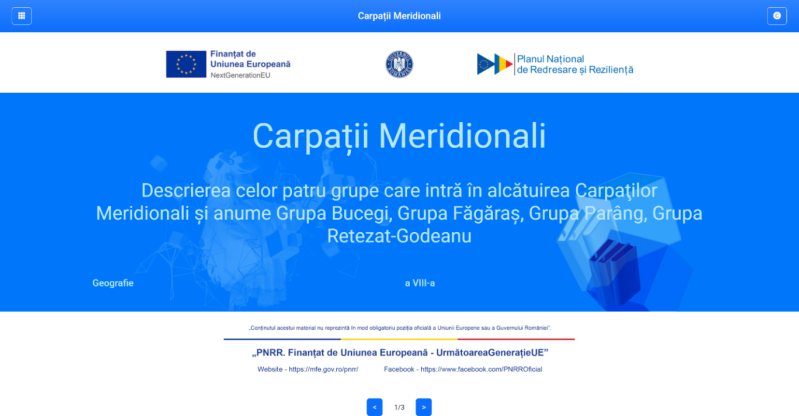

Elementele de copyright adăugate se pot vedea apăsând pe butonul de copyright din partea din dreapta sus.
Cuprinsul ecranelor se vizualizează apăsând butonul  din partea stângă sus.

Navigarea se realizează din navigatorul din josul paginilor sau din cuprinsul din partea stângă.